
Codex CLIは、ターミナルからコードの確認・編集・コマンド実行を依頼できるOpenAIのツールです。npmを使う場合は npm install -g @openai/codex、macOSのHomebrewなら brew install --cask codex で導入できます。インストール後は codex を起動し、画面の案内に沿ってログインします。
| 作業 | コマンド |
|---|---|
| npmでインストール | npm install -g @openai/codex |
| macOSのHomebrewでインストール | brew install --cask codex |
| 導入を確認 | codex --version |
| 作業フォルダで起動 | codex |
| 以前の会話を再開 | codex resume |
npmで入れた版を更新する場合は npm install -g @openai/codex@latest を使います。コマンドが見つからない場合は端末を開き直し、command -v codex(Windowsは where.exe codex)で参照先を確認してください。
Codex CLIってなに?
Codex CLI(Command-Line Interface)は、OpenAIが提供するターミナルで動くAIコーディングエージェントです。
これは単なるコード補完ツールではなく、あなたのローカル環境に寄り添い、コードを読み、編集し、実行までできるAIのパートナーです。
ちなみにCodexはWebUIでも利用できます。
👉️ OpenAI Codex徹底レビュー:GitHub連携AIエージェントの導入・使い方と主要UI解説【2025年最新版】
なぜCodex CLIじゃなきゃ駄目なの?
ChatGPTアカウントでそのまま使える(APIキー不要で開始できる)
codexを起動して Sign in with ChatGPT を選ぶだけ。Plus / Pro / Team / Edu / Enterprise など既存のChatGPTプランに紐づけて使える
GPTモデルの推論レベルを選べる
- 利用可能なモデルと推論設定は、現在のCLIとアカウントの案内で確認します。モデル名は更新されるため、この記事の旧版画面と一致しない場合があります。
現場ワークフローに合わせて使い分け:TUI ↔ ワンショット
- ふだんはターミナルUIでコードを読む・直す・コマンド実行まで一気通貫。スクリプトやCIからは
codex exec "…"で非対話・単発実行にできる。
Codex CLIの導入
インストール
HomeBrewでやる場合(macOS / Linux)
# macOSでインストール
brew install --cask codex

# 動作確認
codex --version
codex --help
公式リポジトリで案内されているHomebrewのコマンドは brew install --cask codex です。Homebrewの方法はmacOS向けの手順として使ってください。
npm(macOS / Linux / WSL など)
# インストール(グローバル)
npm install -g @openai/codex

# 動作確認
codex --version
codex --help
Windowsで使う場合は、現在のWindows向け公式手順と対応する実行環境を確認してください。以下の初回ログイン画面は2025年8月に確認したものです。
Windowsのインストールと実行時の権限設定は OpenAIのWindows向けガイド を参照してください。
SignInWithChatGPTを選択
インストールが終わるとCodexコマンドが実行できます。
codexとターミナルに入力すると初回こう聞かれます。
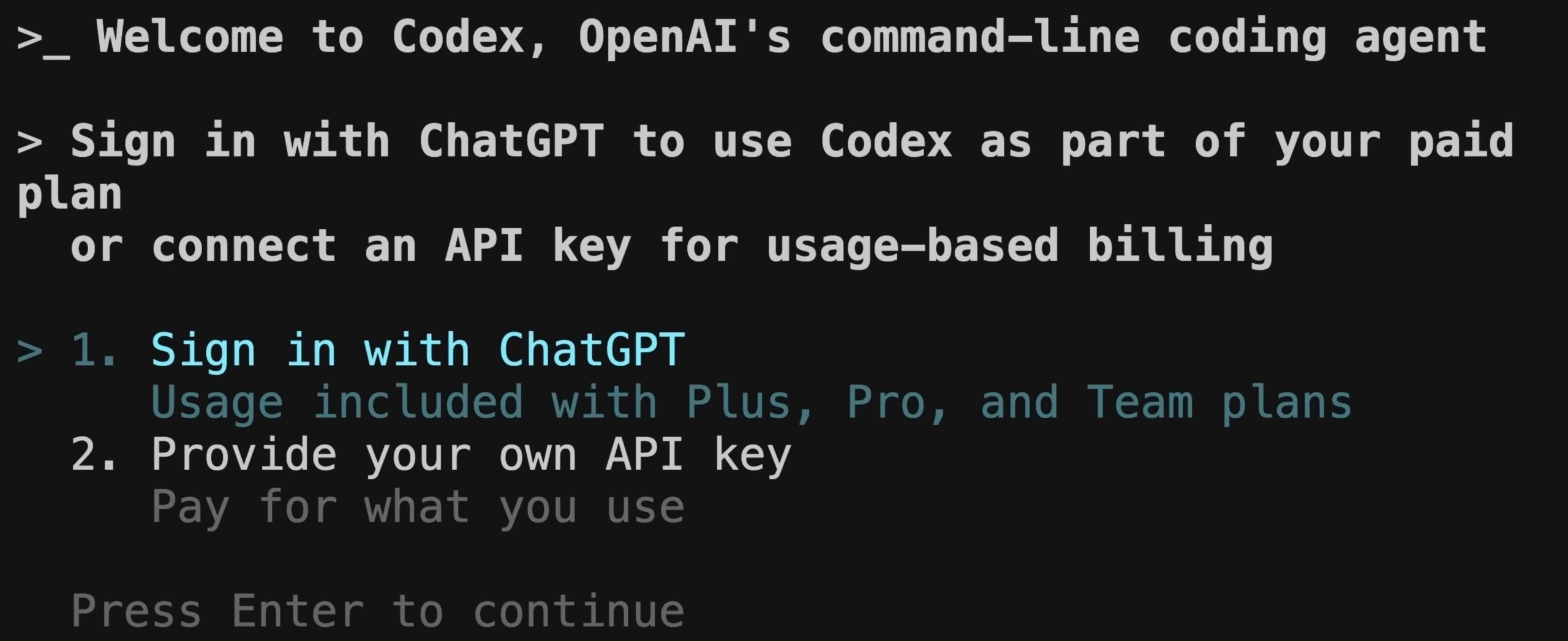
ChatGPTのアカウントで利用するので、Sign in with ChatGPT を選択します。
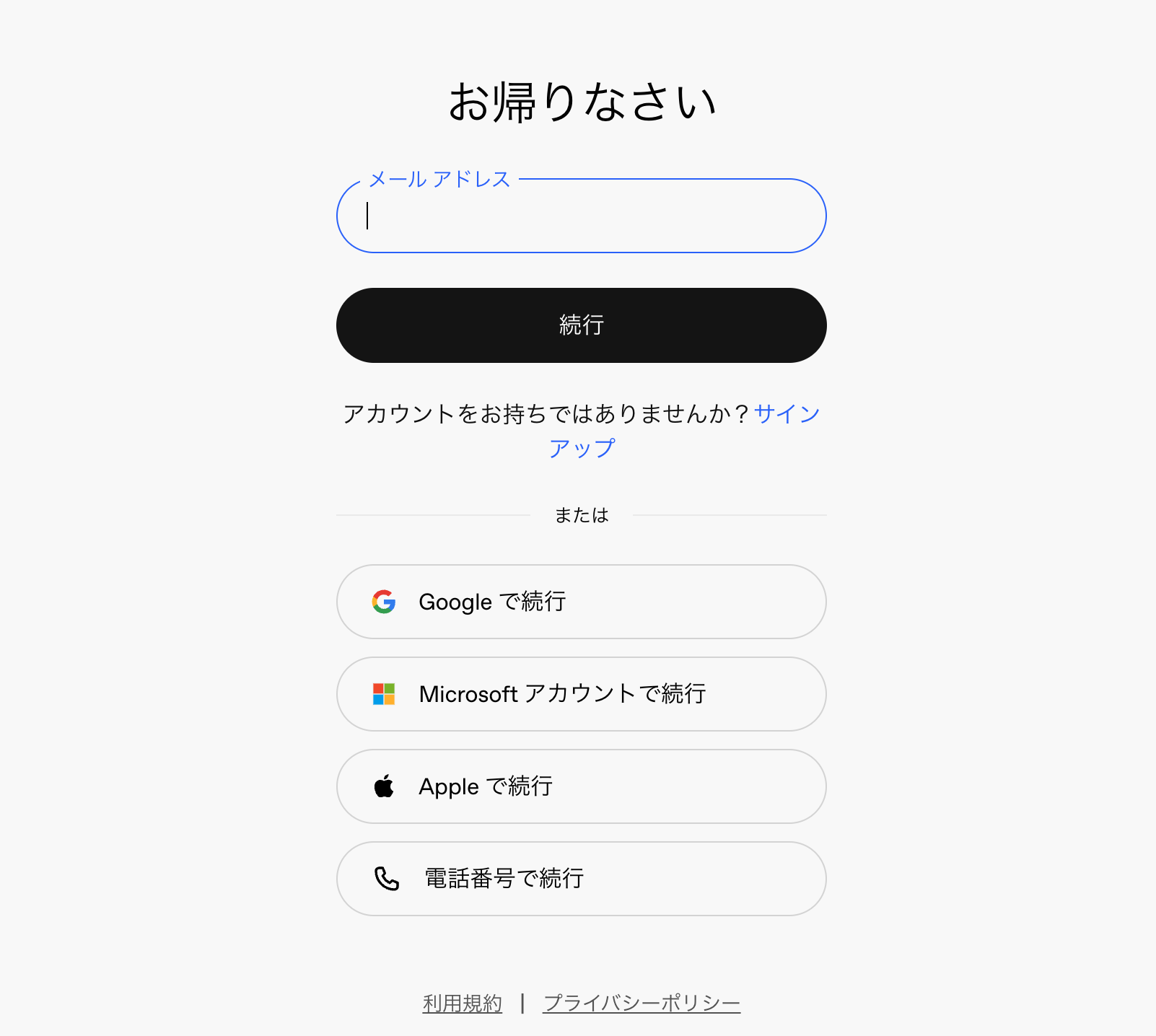
選択すると、OpenAIのログイン画面が表示されますのでログインします。
ログイン完了すると
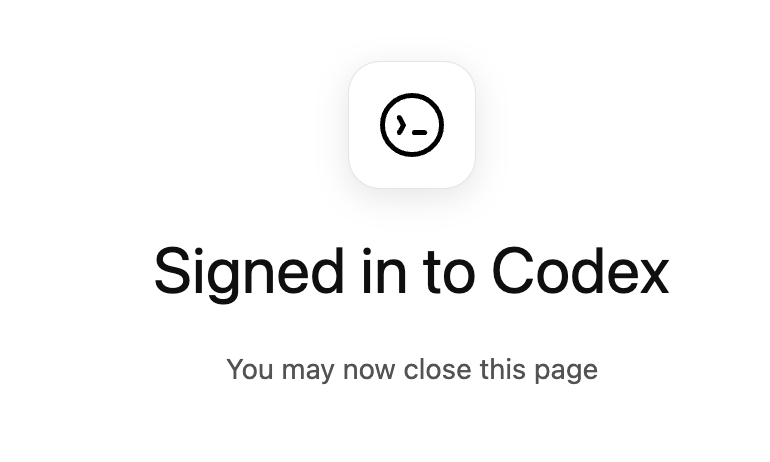
上記画像が出たらブラウザを閉じます。ブラウザ閉じてターミナル見ると以下のようになっているはず。
 % codex
>_ Welcome to Codex, OpenAI's command-line coding agent

✓ Signed in with your ChatGPT account

> Before you start:

  Decide how much autonomy you want to grant Codex
  For more details see the Codex docs

  Codex can make mistakes
  Review the code it writes and commands it runs

  Powered by your ChatGPT account
  Uses your plan's rate limits and training data preferences

  Press Enter to continue
terminalの方で✓ Signed in with your ChatGPT account が出てれば成功となります。
Press Enter to continue と書かれてるので素直にEnterを押します。
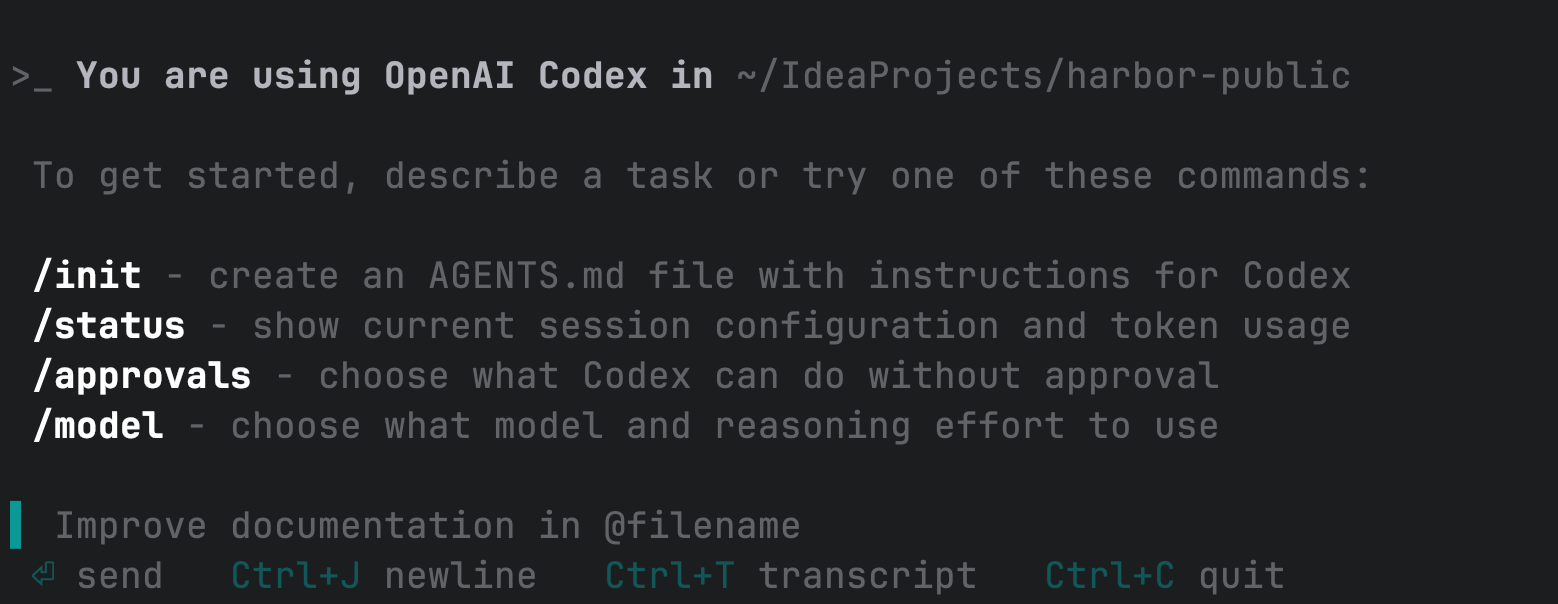
これでCodex CLIが操作できるようになりました!
心配なら、/status でプランを確認しましょう。

ChatGPTでログインした利用とAPIキーでの利用では、使用量と請求を確認する場所が変わります。現在のプランや上限は Codex CLIの料金と利用制限 で整理しています。
まとめ
- ChatGPTのアカウントでCoadingエージェントが利用できるところがでかい
- Windowsで使う場合は、Windows向け公式ガイドに沿って導入する
- Sign in with ChatGPTでログインすること
Codex CLIで快適コーディング生活をお送りください!!
導入できたら、ターミナルを閉じたあとも作業を続けられるよう、Codex CLIをresumeで前回の続きから再開する方法も押さえておくと便利です。
ライセンスに関する考察や、実際の利用方法、VSCodeで便利に使いたいといった関連記事も用意してるので良ければみてください!
Codex CLIの料金と利用制限|ChatGPTプラン・API課金の違い

CodexのVS Code拡張の使い方|インストール・ログイン・履歴・権限
FAQ
-
初回起動時にProvide your own API keyを選択肢ないのはなぜですか?
-
APIキーでログインするとAPI側の使用量として課金されます。ChatGPTプランで使いたい場合はChatGPTでのログインを選び、認証方法を確認してください。
-
brewとnpmどっちでInstallするのがいいの?
-
Node.jsとnpmがある環境ならnpm、macOSでHomebrewを使っているならHomebrewの公式コマンドを選べます。更新するときも、最初に使ったインストール方法に合わせます。
-
WebUIでも使えるの?
-
ChatGPTの画面から利用できます。詳細はこちら👉️ https://mikaduki.info/ai/openai-codex-review-github-agent/
2026年11月18日に内容を確認。参考にした公式資料は Codex公式リポジトリ ・ Codex CLIの公式ガイド ・ Windows向けの公式案内。

コメントを残す